
教員向けマニュアル
4-11入力欄で文字装飾などを行う
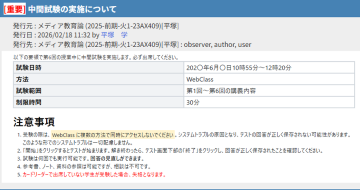 「お知らせ」の作成画面、「資料」教材の資料編集画面、「レポート」「テスト」「アンケート」教材の設問編集画面で、リッチテキストエディターを使用できます。
リッチテキストエディターを使用すると、見出しや太字などの文字装飾のほか、表、プログラムコード、数式を入力できます。
ドラッグアンドドロップでファイルを貼り付けることもできます。画像(jpeg,png,gif,svg) の場合は画像として埋め込まれます。
レポート・テストなどの学生の回答欄では使用できません。
アンケートなどの設問の選択肢「その他」は装飾しないでください。
旧フォーマットで保存されているページや設問を編集する場合旧フォーマットのままでの編集となり、リッチテキストエディターは使用できません。
新規にページや設問を追加する場合リッチテキストエディターを使用できます。
※このページの画像は、クリックするとポップアップで表示できます。
お知らせ
「本文」入力欄でリッチテキストエディターを使用できます。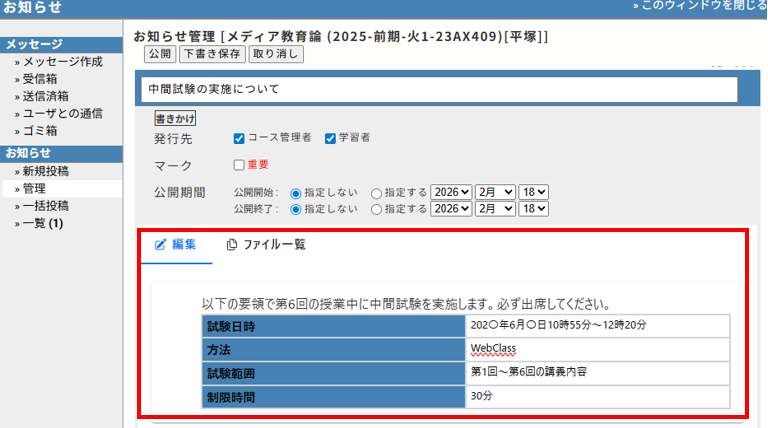
資料
「テキスト」入力欄でリッチテキストエディターを使用できます。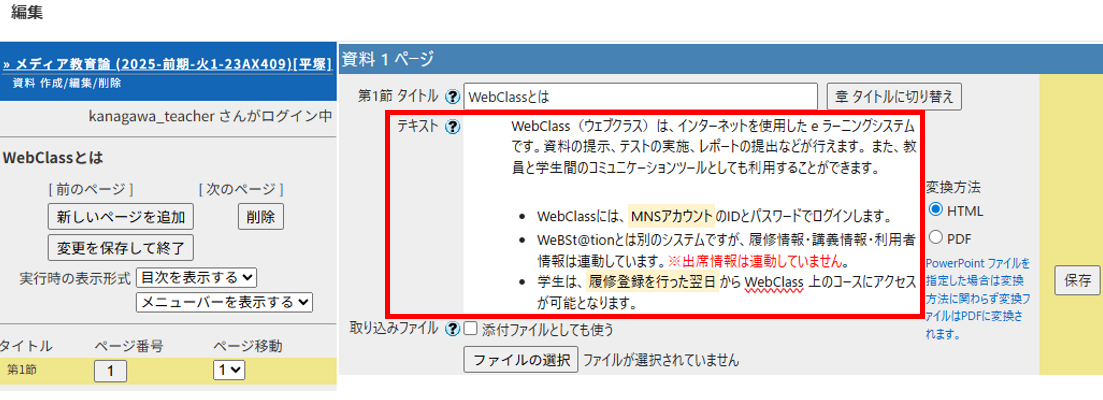
レポート/テスト/アンケート
「問題手入力」欄、「選択肢」入力欄、「解説手入力」欄でリッチテキストエディターを使用できます。
※設問スタイルが以下の場合、「選択肢」入力欄で使用できます。
・単数選択式
・複数選択式
・ドロップダウン選択肢
・マッチング
・順序づけ
・表形式
・表形式2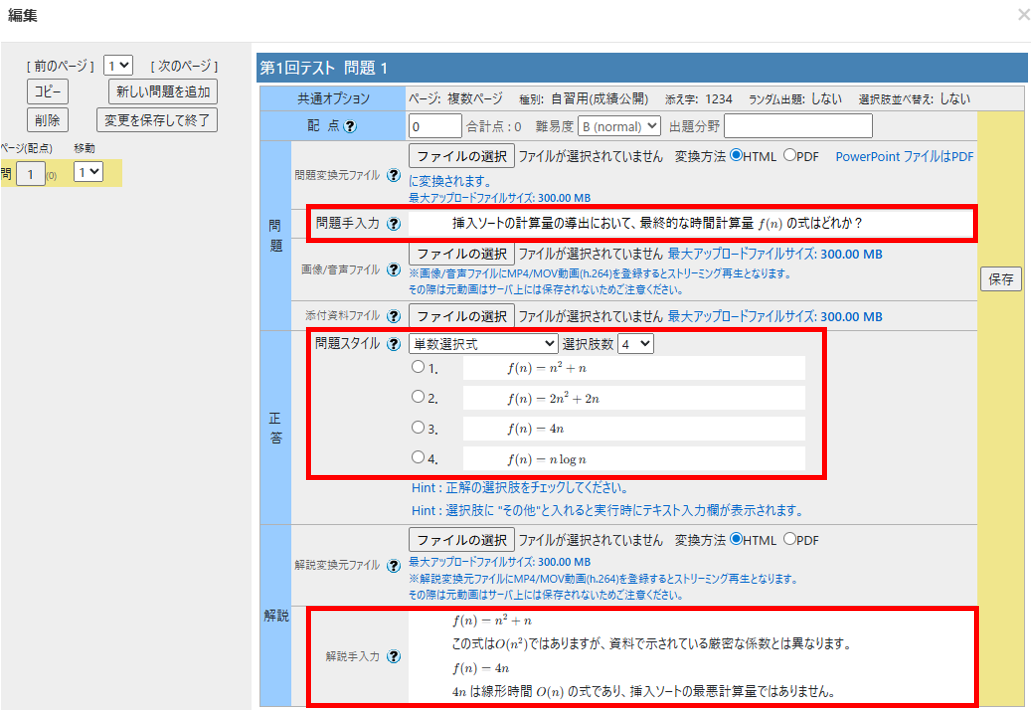
ブロックを挿入する
挿入できるブロックは「テキスト」「見出し」「リスト」「テーブル」「コードブロック」「引用」「水平線」です。
1入力欄にマウスポインタを重ねます。
アイコンが表示されます。
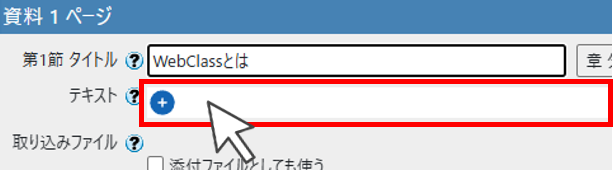
2アイコンをクリックします。
「ブロックの挿入」メニューが表示されます。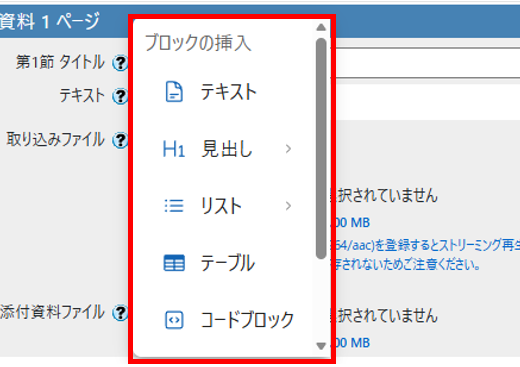
3挿入する「ブロック」を選択します。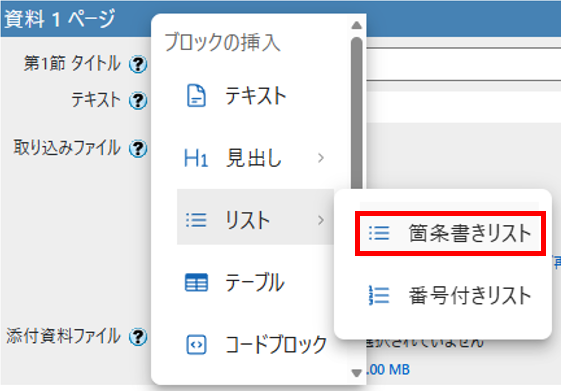
4文字を入力します。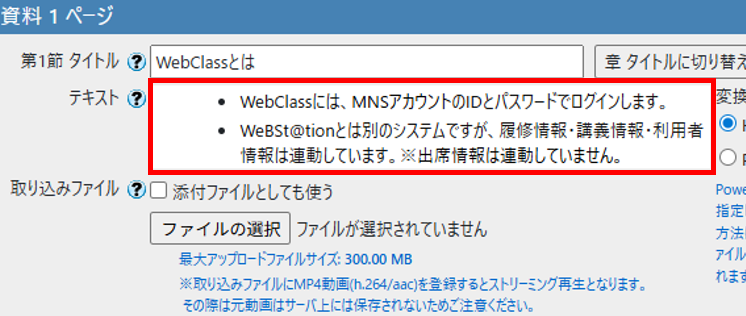
ブロックの種類
「ブロック」には、以下の種類があります。
※ブロックに文字を入力した後、見出しや太字などの文字装飾のほか、表、プログラムコード、数式を入力できます。詳しくは「文字を装飾する」をご覧ください。
テキスト
「テキスト」ブロックは、文字を入力できます。
※入力欄は直接文字を入力できるため、「テキスト」ブロックの挿入を省略できます。 入力した文字を範囲選択すると、「文字装飾」メニューが表示されます。詳しくは「文字を装飾する」をご覧ください。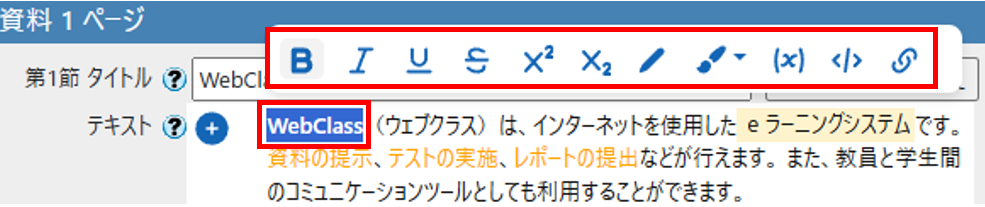
見出し
「見出し」ブロックは、文字に見出しを設定できます。
見出しブロックには「見出し1」「見出し2」「見出し3」の3種類あります。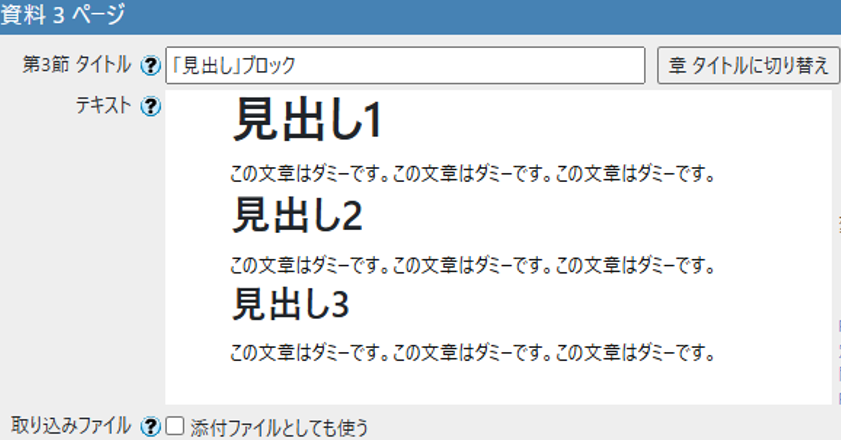 入力した文字を範囲選択すると、「文字装飾」メニューが表示されます。詳しくは「文字を装飾する」をご覧ください。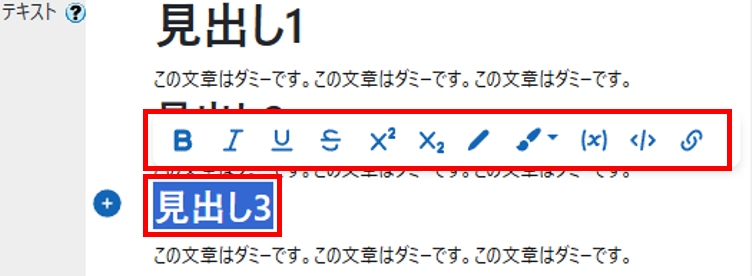
リスト
「リスト」ブロックは、文字に箇条書き記号または段落番号を追加できます。
行末で[Enter]キーで改行すると、次の行にも記号や番号が適用されます。記号や番号を解除する場合は再度[Enter]キーを押します。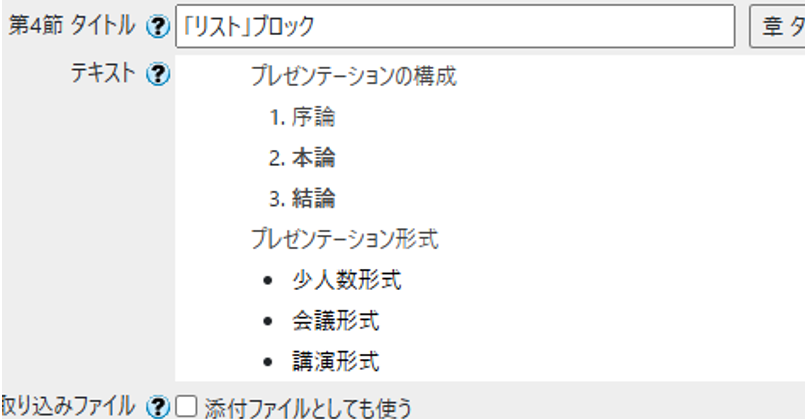 入力した文字を範囲選択すると、「文字装飾」メニューが表示されます。詳しくは「文字を装飾する」をご覧ください。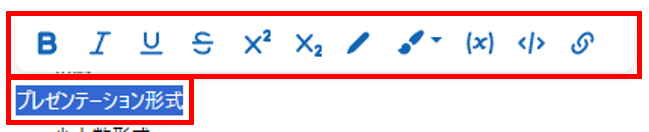
テーブル
「テーブル」ブロックは、表を挿入できます。
※罫線やセルの色は変更できません。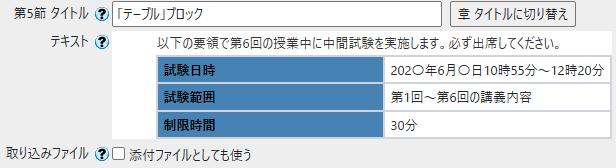 セルの左側にマウスポインタを重ねるとが表示されます。列や行の見出し設定や追加/削除ができます。
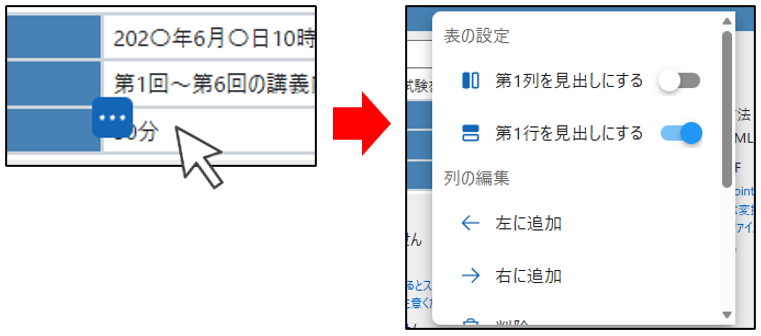 表を削除する場合は、表内のセルを全て選択し、[BackSpace]キーを押します。
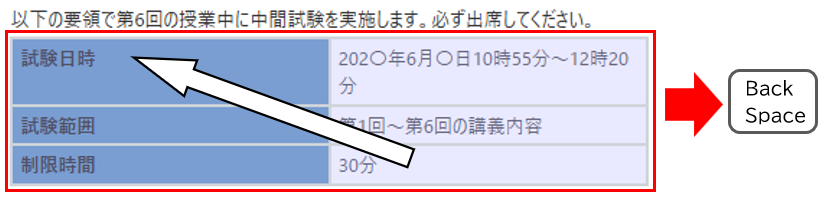 表の下に文字を入力する場合は、最後のセルにカーソルを置き、[↓]キーを押し、[Enter]キーを押します。
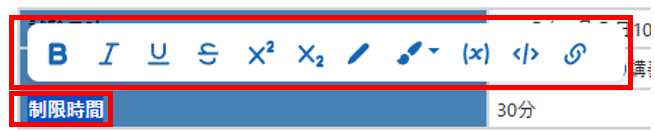
 入力した文字を範囲選択すると、「文字装飾」メニューが表示されます。詳しくは「文字を装飾する」をご覧ください。
コードブロック
「コードブロック」は、複数行にわたってソースコードを記述できます。
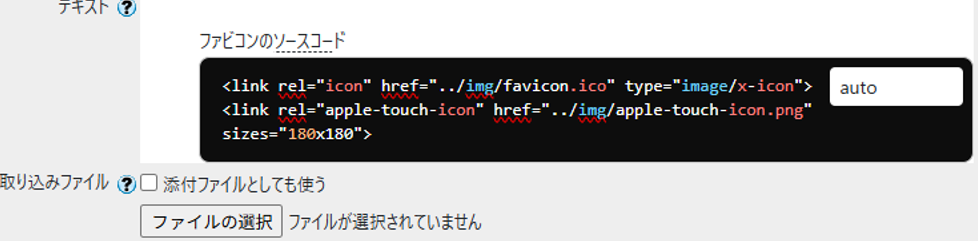 コードブロックを削除する場合は、最後の文字の右側からコードブロックの前の行末までを範囲選択し、[BackSpace]キーを押します。
 コードブロックの下に文字を入力する場合は、最後の文字の右側にカーソルを置き、[↓]キーを押します。
引用
「引用」ブロックは、通常の文字と区別してインデントや線などで視覚的に強調できます。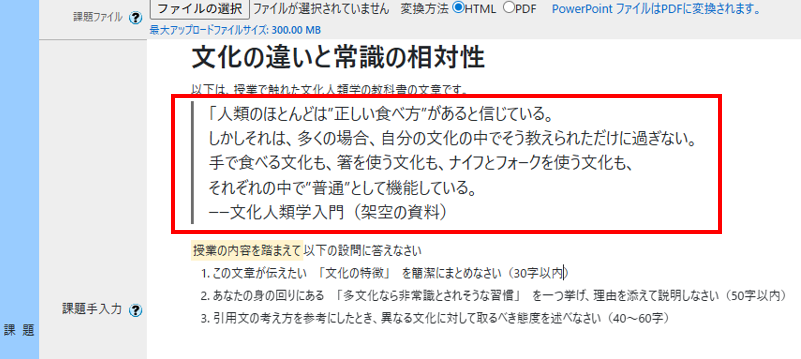 引用を解除する場合は、行頭にカーソルを置き、[BackSpace]キーを押します。
水平線
「水平線」ブロックは、横幅いっぱいに水平な線(罫線)を引き、文書のセクションや話題の変わり目を視覚的に分けます。
※水平線の色は変更できません。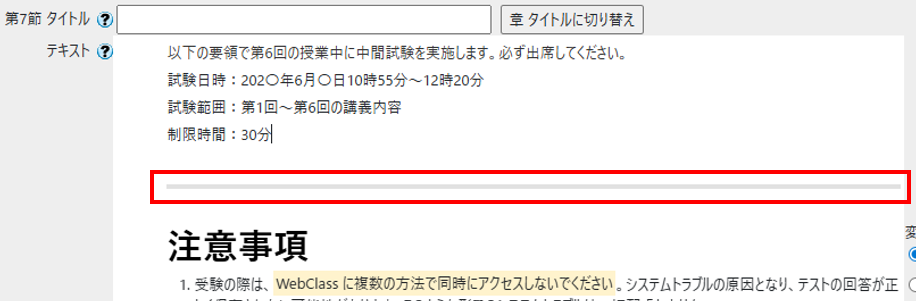 水平線を削除する場合は、前の行末にカーソルを置き、[Delete]キーを押します。もしくは、次の行頭にカーソルを置き、[BackSpace]キーを押します。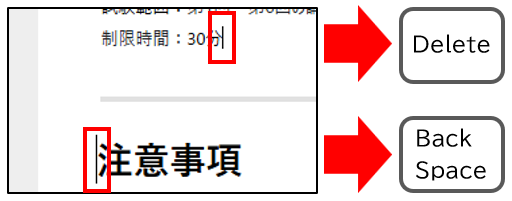
文字を装飾する
 ブロックに文字を入力した後、見出しや太字などの文字装飾や、関数表記などに変更できます。
ブロックに入力した文字を範囲選択すると、「文字装飾」メニューが表示されます。
①太字
文字の線幅を太くします。
文字を強調したいときに使用します。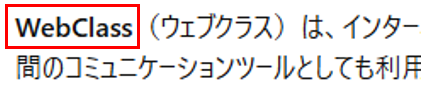
②斜体
文字を斜めに表示します。
軽い強調や引用、専門用語を示すときなどに使用します。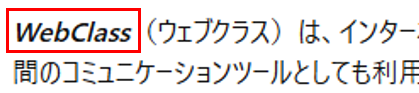
③下線
文字の下に線を引きます。
文章中で特に目立たせたい部分に使用します。
太字や斜線などの装飾と併用できます。
④取り消し線
文字の中央に線を引きます。
削除した内容を示すときに使用します。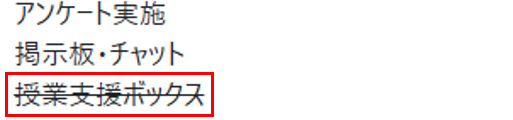
⑤上付き
通常より小さな文字を少し高い位置に配置します。
数式の指数(例:𝑥2)や脚注番号などに使用します。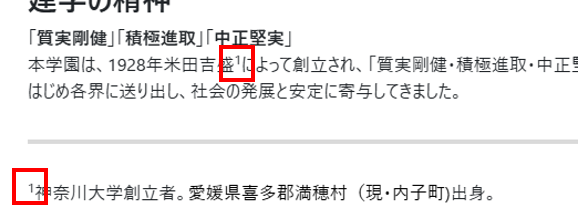
⑥下付き
通常より小さな文字を少し低い位置に配置します。
化学式(例:H2O)や変数の添字に使用します。
⑦ルビ
ルビを入力できます。
ルビの表示位置は上か下か切り替えることができます。
⑧ハイライト
背景色を付けて、文章の一部を目立たせます。
注意点や重要ポイントを示すのに効果的です。
※ハイライトの色は変更できません。
⑨文字色の変更
文字色を変えます。
強調したり、分類を分かりやすくするために使用します。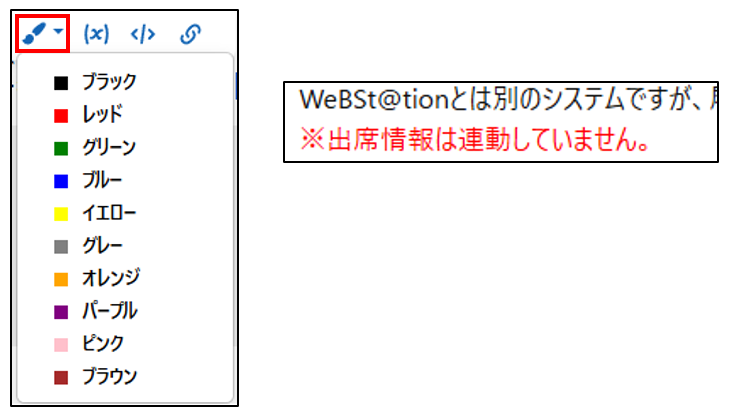
⑩関数表記
TeX記法で数式を入力し、関数表記に変換することで、複雑な式を構造的に表現できます。
関数表記を適用した文字をクリックすると関数のメニューが開きます。画像上部の [keyboard] [LaTeX] のタブから2つのモードを切り替えできます。
keyboardモードで入力した文字も自動でLaTeX表記に変換されるため、2つのタブを切り替えながら入力することもできます。
[Shift]キーを押すことで各文字の右上に表示されている青い文字に切り替わります。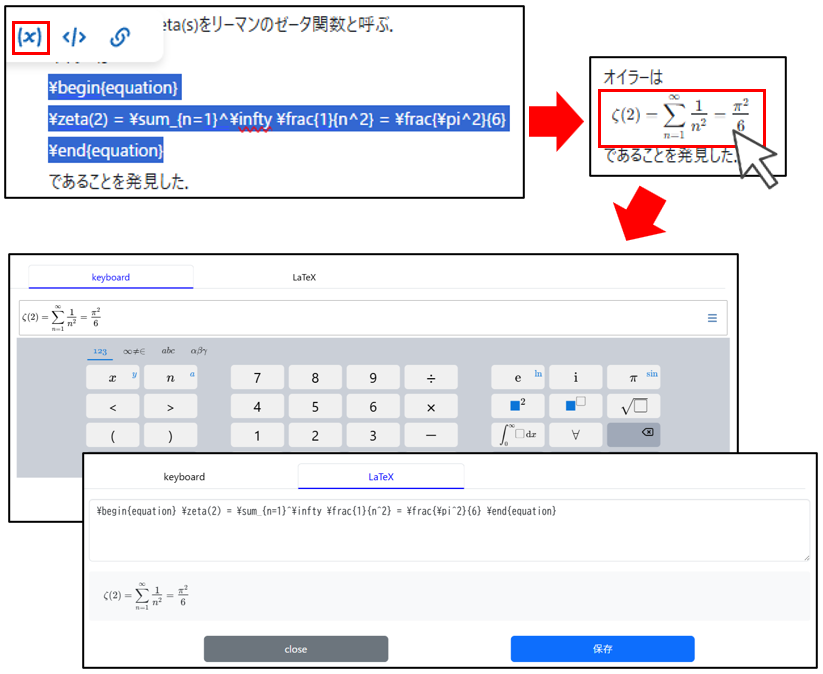
⑪コード表記
文字をコード表記に変更できます。
説明文の中にコードが混ざる場合など、コード表記にすると視覚的に分かりやすくなります。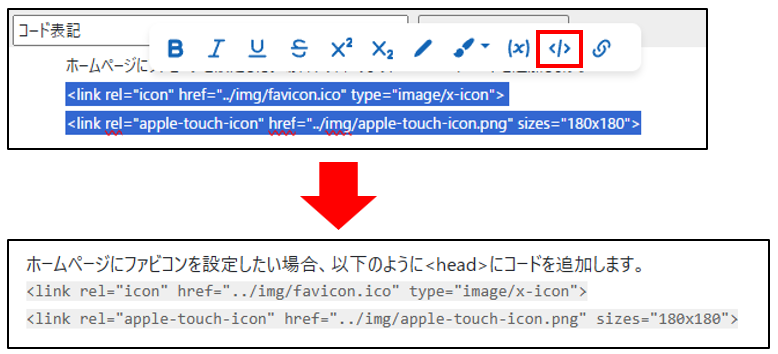
⑫リンク埋め込み
外部サイトや別ページへ移動するための参照を挿入できます。
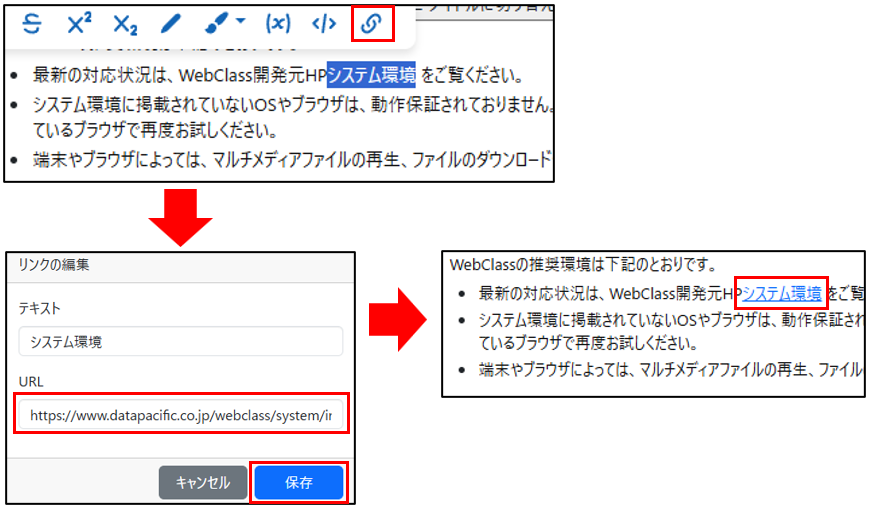
リンクを埋め込む文字を範囲選択し、[リンク埋め込み]アイコンをクリックします。[URL]に移動先のアドレスを入力し、[保存]をクリックします。